Text size
Line height
Text spacing

Objetivo
Orientar al personal docente en el uso de Moodle v5.0 para ingresar a la plataforma educativa, acceder a sus asignaturas, revisar las actividades enviadas por el alumnado y registrar correctamente la calificación y la retroalimentación correspondiente.
Haz clic en cualquier apartado para desplazarte directamente a la sección correspondiente.
Recomendaciones antes de comenzar
¿Qué podrá hacer el docente con esta guía?
Paso 1. Ingresar a la plataforma educativa
Paso 2. Capturar usuario y contraseña
Paso 3. Localizar la opción “Mis cursos”
Paso 4. Seleccionar la asignatura correspondiente
Paso 5. Reconocer la estructura interna del curso
Paso 6. Entrar a la actividad que se va a revisar
Paso 7. Leer la actividad antes de comenzar a calificar
Paso 8. Acceder al espacio donde se revisan todas las entregas
Paso 9. Comprender la tabla de revisión de entregas
Paso 10. Identificar qué actividades están listas para ser calificadas
Paso 11. Abrir la evidencia del estudiante
Paso 12. Revisar el contenido enviado por el estudiante
Paso 13. Registrar el puntaje o calificación
Paso 14. Añadir retroalimentación escrita
Paso 15. Adjuntar archivos de retroalimentación, si la actividad lo permite
Paso 16. Decidir si se notificará al estudiante
Paso 17. Guardar la calificación
Paso 18. Continuar con el siguiente estudiante
Paso 19. Verificar que la calificación haya quedado registrada
Opción alternativa: calificación rápida desde la tabla
Opción alternativa: descarga de trabajos y calificación fuera de línea
Cómo proceder si la actividad usa rúbrica
Cómo proceder si la actividad usa guía de evaluación
Qué hacer si se desea ocultar las notas hasta terminar toda la revisión
Qué hacer si un estudiante entregó un archivo incorrecto
Qué hacer si un estudiante necesita más tiempo
Consideraciones sobre envíos anónimos
Errores frecuentes que el docente debe evitar
Recomendaciones finales para el trabajo docente en Moodle
Ruta resumida de navegación para docentes
Sugerencia de capturas de pantalla para la versión final de la guía docente
La docencia en modalidad mixta y en línea exige no solo diseñar actividades académicas pertinentes, sino también gestionar con claridad el proceso de revisión y evaluación dentro de la plataforma. Para muchos docentes, especialmente cuando comienzan a trabajar en Moodle, la mayor dificultad no reside en el criterio académico de la evaluación, sino en la navegación operativa: ingresar al curso correcto, localizar la actividad, identificar qué estudiantes ya entregaron, revisar los archivos, registrar la calificación, añadir retroalimentación y guardar adecuadamente los cambios.
Esta guía ha sido elaborada para acompañar ese proceso de manera explícita, secuencial y práctica. Su propósito es que el docente pueda ingresar a la plataforma, acceder a sus asignaturas, revisar las actividades entregadas por el alumnado y asignarles un puntaje de forma ordenada, segura y verificable.
La redacción se ha desarrollado con un enfoque didáctico e institucional, evitando atajos explicativos y privilegiando el acompañamiento paso a paso. También se señalan los espacios donde posteriormente convendrá insertar capturas de pantalla para fortalecer la comprensión visual del procedimiento.
Orientar al personal docente en el uso de Moodle v5.0 para ingresar a la plataforma educativa, acceder a sus asignaturas, revisar las actividades enviadas por el alumnado y registrar correctamente la calificación y la retroalimentación correspondiente.
Esta guía está centrada en la actividad Tarea/Assignment, que en Moodle permite que el alumnado entregue trabajos mediante archivos, texto en línea u otras modalidades configuradas por la institución o por quien diseña el curso. La actividad también admite distintos métodos de evaluación, como calificaciones numéricas, escalas, rúbricas o guías de evaluación, según su configuración.
Por ello, aunque la estructura visual de tu plataforma puede variar ligeramente según el tema gráfico institucional, los pasos esenciales de revisión y calificación suelen concentrarse en estos componentes:
Antes de revisar y calificar actividades, es importante que el docente verifique algunas condiciones operativas básicas.
Primero, conviene ingresar desde una computadora o laptop, especialmente cuando se revisarán múltiples archivos, se usarán comentarios detallados o se consultarán rúbricas. Aunque Moodle puede ser accesible desde distintos dispositivos, la revisión docente resulta más estable y eficiente en pantallas amplias.
Segundo, es recomendable contar con una conexión a internet estable. Si la conexión falla mientras se está registrando una calificación o una retroalimentación, existe el riesgo de perder cambios no guardados.
Tercero, es necesario confirmar que se está trabajando en la asignatura correcta y en el criterio o actividad correcta. En cursos con varias tareas o varios grupos, este punto evita errores de calificación.
Cuarto, antes de comenzar a capturar notas, conviene saber si la actividad fue configurada con alguna condición especial, por ejemplo: envíos anónimos, rúbrica, guía de evaluación, flujo de calificación o necesidad de confirmación final.
Quinto, si se desea que las calificaciones y comentarios no sean visibles inmediatamente para el alumnado, no debe iniciarse el registro de notas sin revisar antes si la actividad está configurada con marking workflow o si las calificaciones están ocultas en el libro de calificaciones, porque de otro modo las notas pueden ir mostrándose a medida que se guardan.
Al seguir esta guía, el docente podrá:
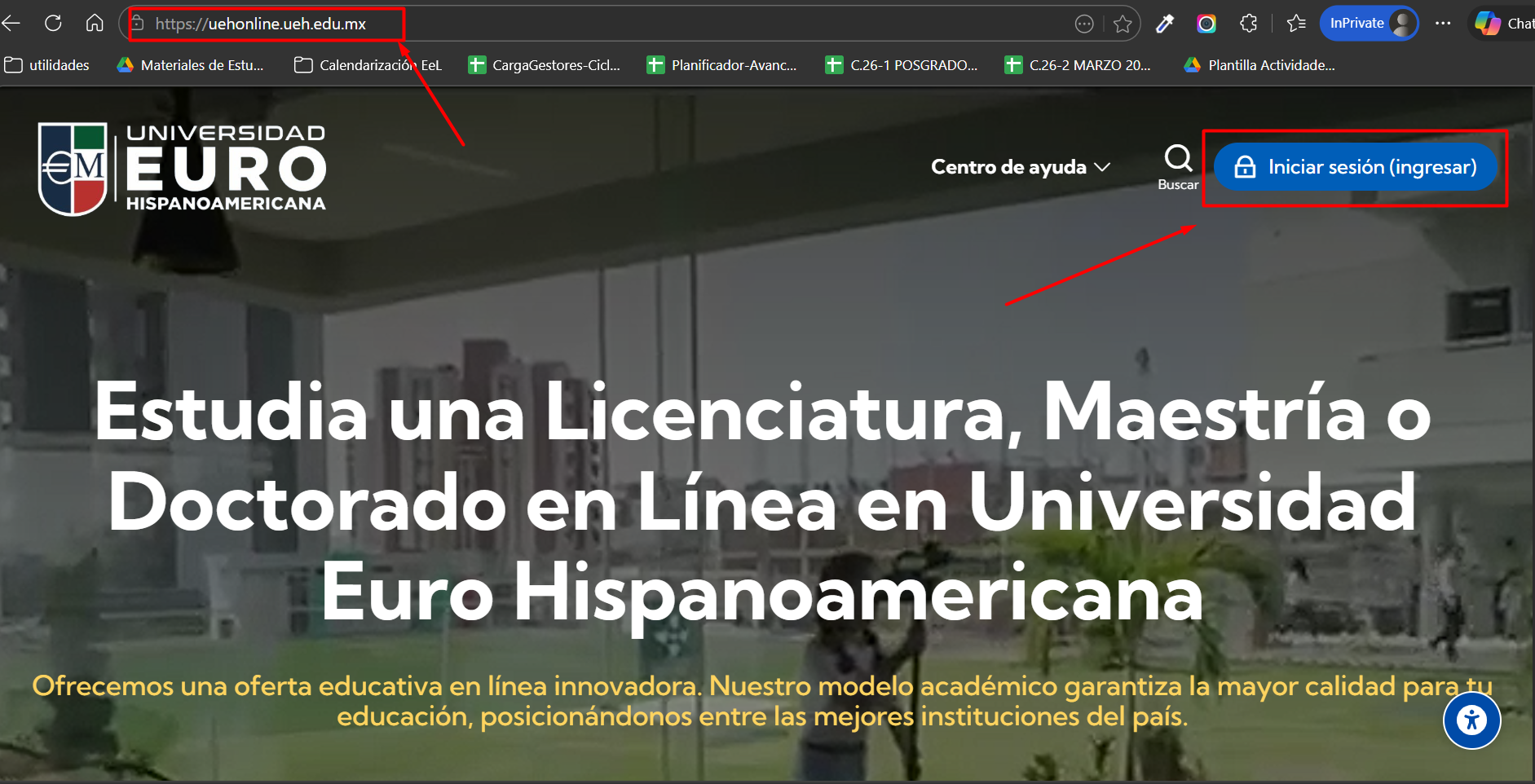
El proceso inicia en la página principal de la plataforma institucional. El docente debe abrir su navegador de internet e ingresar a la dirección oficial de Moodle de la institución.
Una vez cargada la página, debe ubicar el botón de acceso, que en tu plataforma aparece como “Iniciar sesión (ingresar)”. Al hacer clic en ese botón, se abrirá la pantalla donde se capturan el usuario y la contraseña.
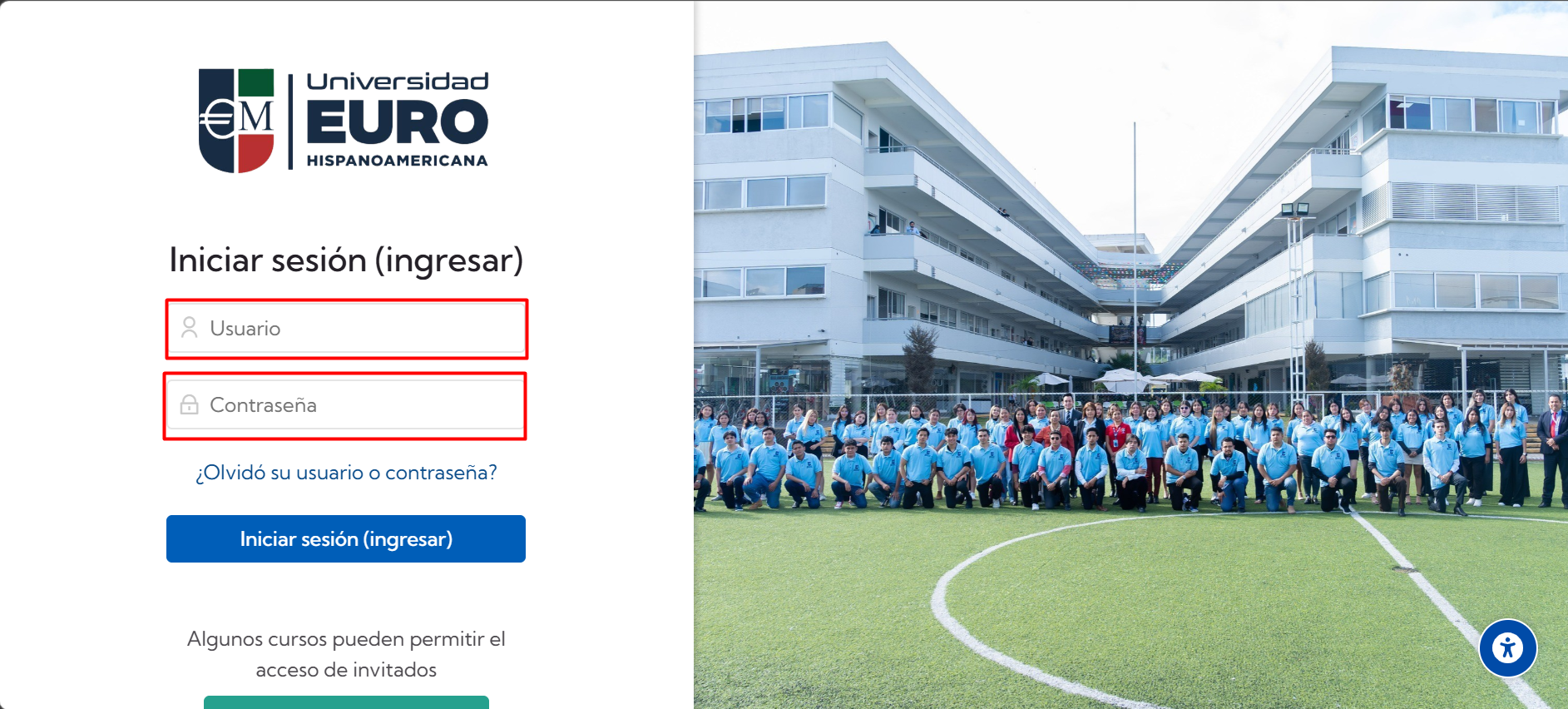
En la pantalla de acceso, el docente debe escribir sus credenciales institucionales en los campos de Usuario y Contraseña. Después, debe pulsar el botón para iniciar sesión.
Si el acceso es correcto, Moodle redirigirá a la pantalla principal del entorno. Si no lo es, será necesario verificar las credenciales o solicitar apoyo al área de soporte institucional.
Una vez dentro de la plataforma, el docente debe ubicar la opción “Mis cursos”. Esta sección concentra las asignaturas en las que tiene participación académica.
En tu referencia visual, esa opción aparece en la parte superior del entorno. Al pulsarla, se despliega la lista de cursos disponibles.
Este punto es clave, porque la revisión docente siempre debe iniciar desde el curso correcto. Una calificación registrada en la asignatura equivocada puede generar confusión administrativa y académica.

Al abrir el listado de cursos, el docente debe identificar la materia en la que revisará actividades. En tu ejemplo, aparece “Introducción a la gestión empresarial”, pero en la guía institucional deberá mantenerse como una referencia adaptable a cualquier asignatura.
Es importante que el docente no se guíe solo por una coincidencia parcial del nombre del curso. Debe confirmar con atención que el espacio abierto corresponda exactamente a la asignatura, grupo o periodo correctos.
Una vez localizada la asignatura, debe hacer clic sobre ella para ingresar.

Ya dentro de la asignatura, el docente verá la organización interna del curso. Según la estructura de ejemplo que compartiste, se identifican bloques como:
Para fines de evaluación, el bloque más importante en este flujo es ACTIVIDADES, ya que desde allí se accede a las tareas que el alumnado ha debido entregar.
El docente debe ubicar ese bloque y hacer clic para abrirlo.

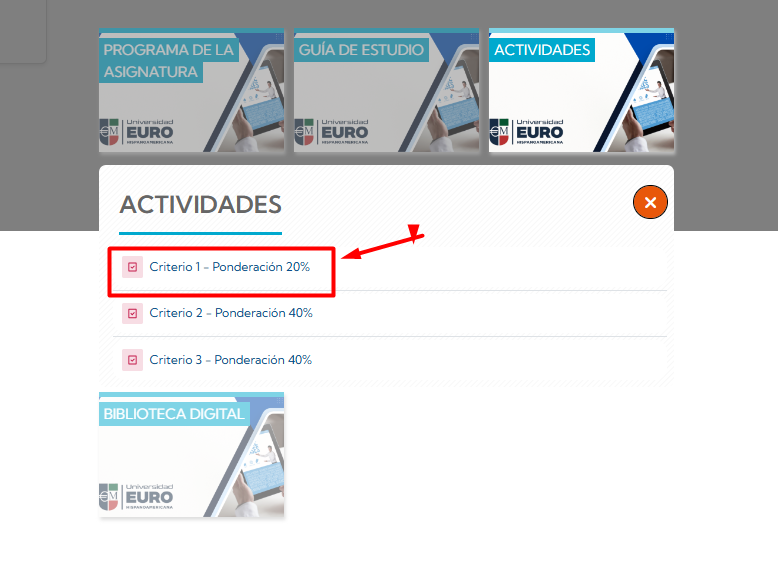
Dentro del apartado Actividades, Moodle mostrará la lista de tareas o criterios configurados en la asignatura. En tu curso de ejemplo aparecen tres:
El docente debe abrir exactamente la actividad que corresponda revisar. Esto es importante porque cada tarea puede tener ponderación, fecha, instrucciones y criterios distintos.
Una vez seleccionada la actividad, se abre la pantalla detallada de la tarea.
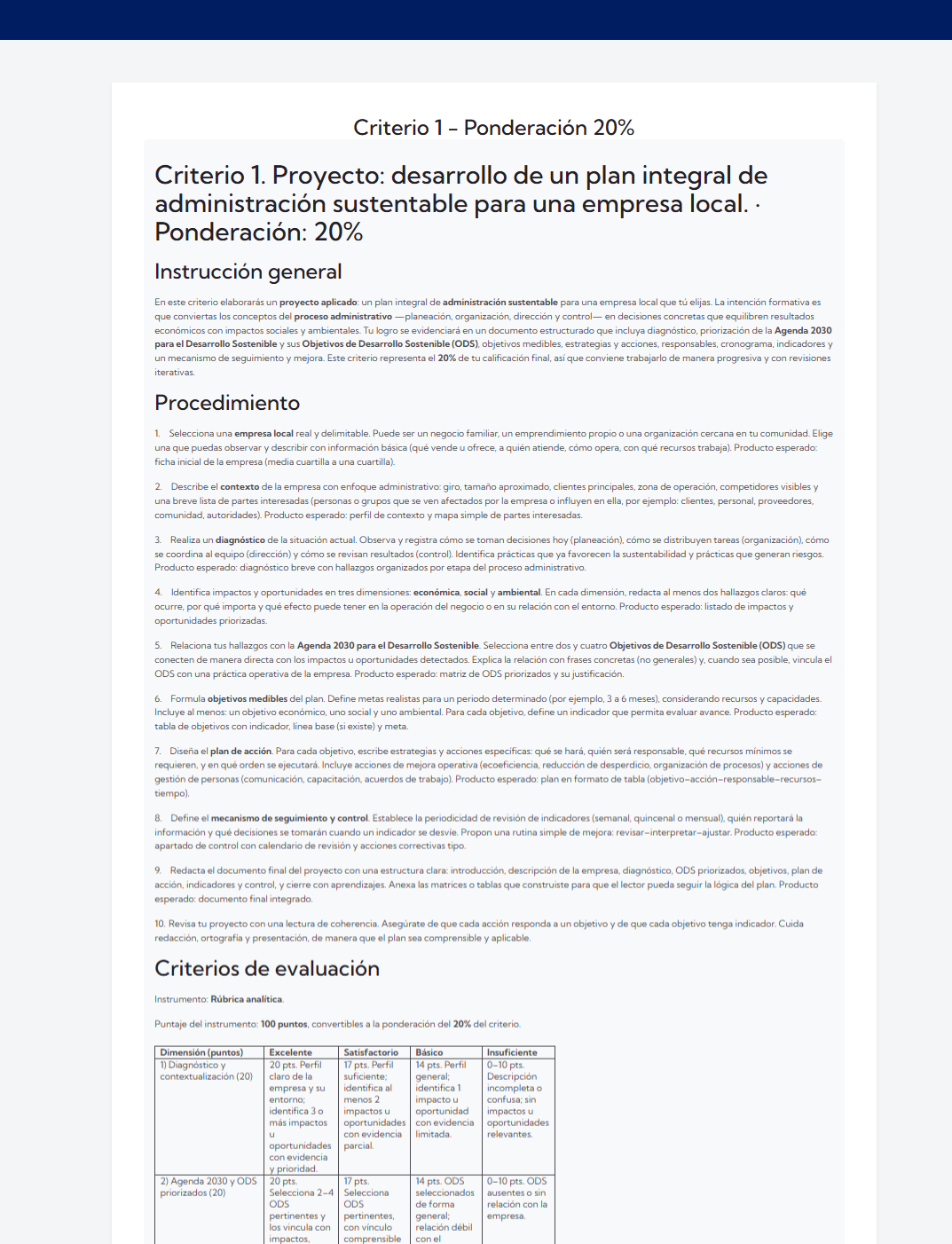
Antes de revisar entregas y capturar puntajes, el docente debe leer la información completa de la actividad. En la pantalla detallada suelen aparecer, entre otros elementos:
Esta revisión previa tiene una función académica y operativa. Académica, porque permite recordar qué se pidió exactamente. Operativa, porque ayuda a identificar si la actividad fue configurada con condiciones especiales de evaluación, por ejemplo, rúbrica, guía de evaluación o restricciones de tiempo.
Para comenzar el proceso de calificación, Moodle recomienda hacerlo desde la propia tarea. En el caso de actividades donde el alumnado entrega archivos o texto en línea, la ruta sugerida es dar click en el apartado calificación.
La denominación puede variar ligeramente por idioma o tema visual, pero la finalidad es la misma: llevar al docente a la tabla de revisión global.
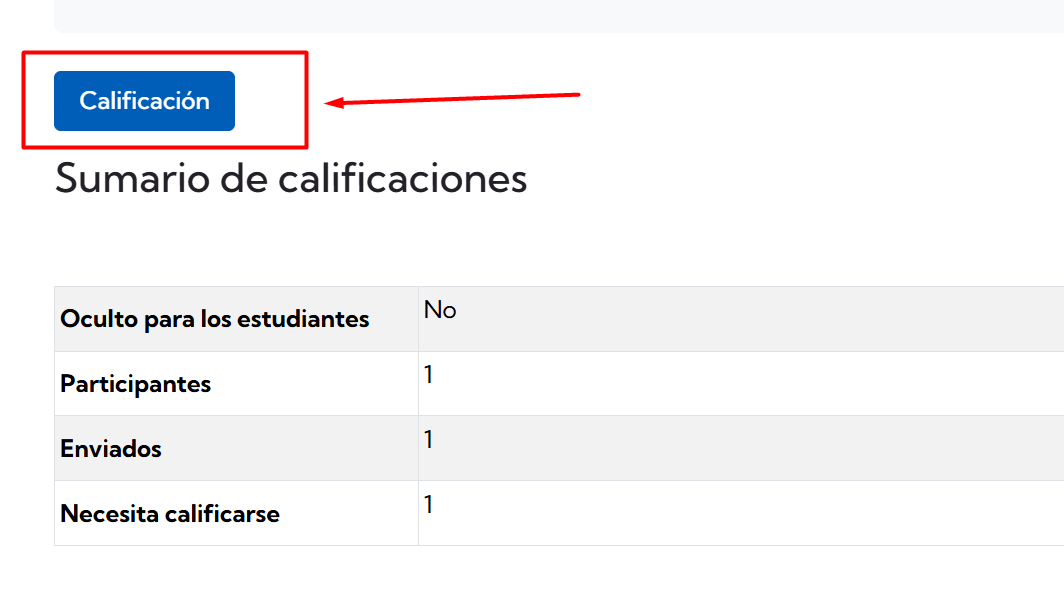
Una vez dentro de la interfaz de revisión, Moodle muestra una tabla con la lista de estudiantes y diversos datos asociados a sus envíos. Esa tabla puede incluir columnas como:
Desde esta tabla, el docente puede ordenar registros, revisar envíos, editar notas y acceder al detalle de calificación de cada estudiante. Además, la tabla puede ordenarse por columnas; por ejemplo, al ordenar por Status, las actividades pendientes de calificar pueden colocarse en la parte superior.
Esto resulta particularmente útil cuando el grupo es amplio y no se desea revisar manualmente uno por uno sin criterio de prioridad.
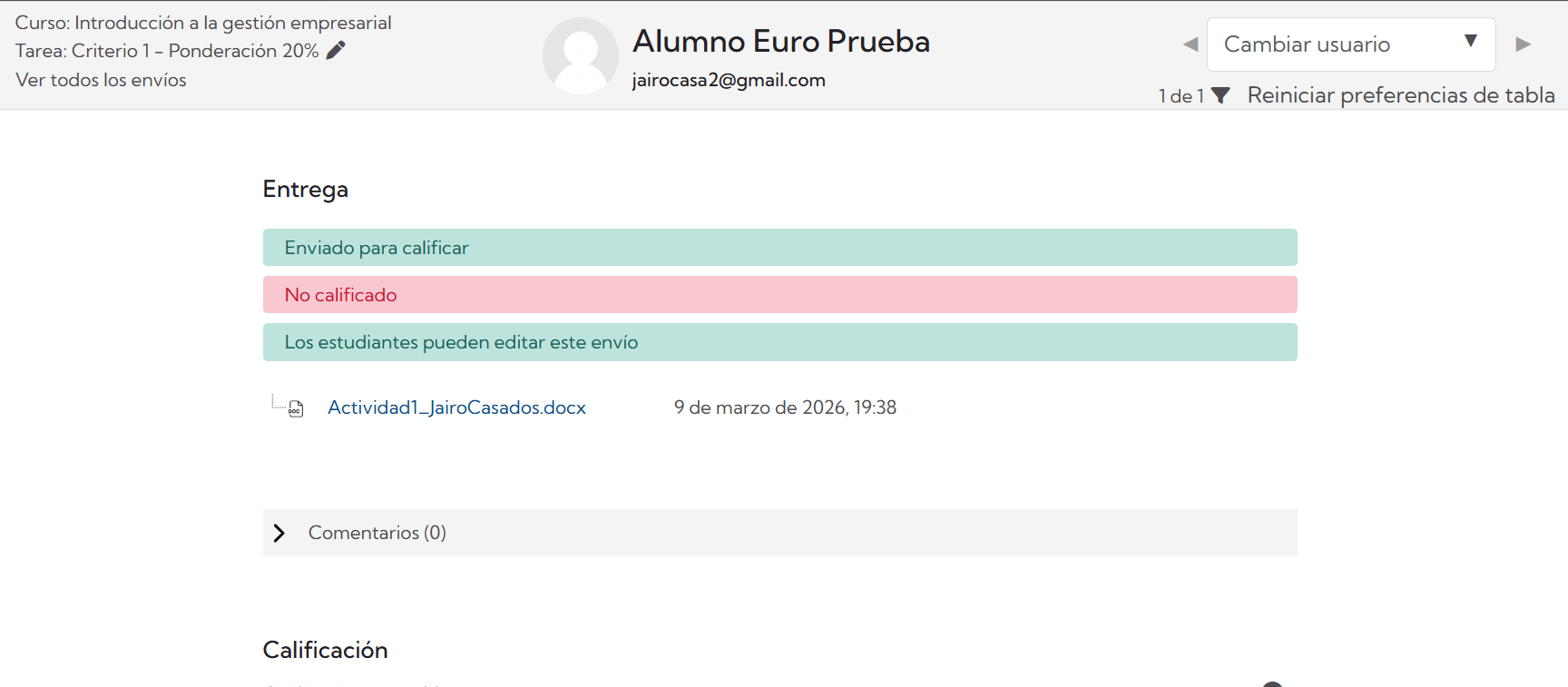
En la tabla de revisión, el docente debe observar el estado de cada envío. Dependiendo de la configuración, Moodle puede mostrar condiciones como:
Si el sistema está configurado para que el alumnado confirme el envío, es posible que algunos registros aparezcan como Draft o borrador, lo cual significa que el estudiante subió algo, pero no lo envió formalmente.
En términos prácticos, el docente debe priorizar aquellas entregas que efectivamente estén listas para evaluación y distinguirlas de las que aún no han sido formalizadas.
Desde la tabla, el docente debe hacer clic en el nombre del archivo o del envío para abrir la evidencia. El archivo en cuestión se descargará en su equipo de manera local.
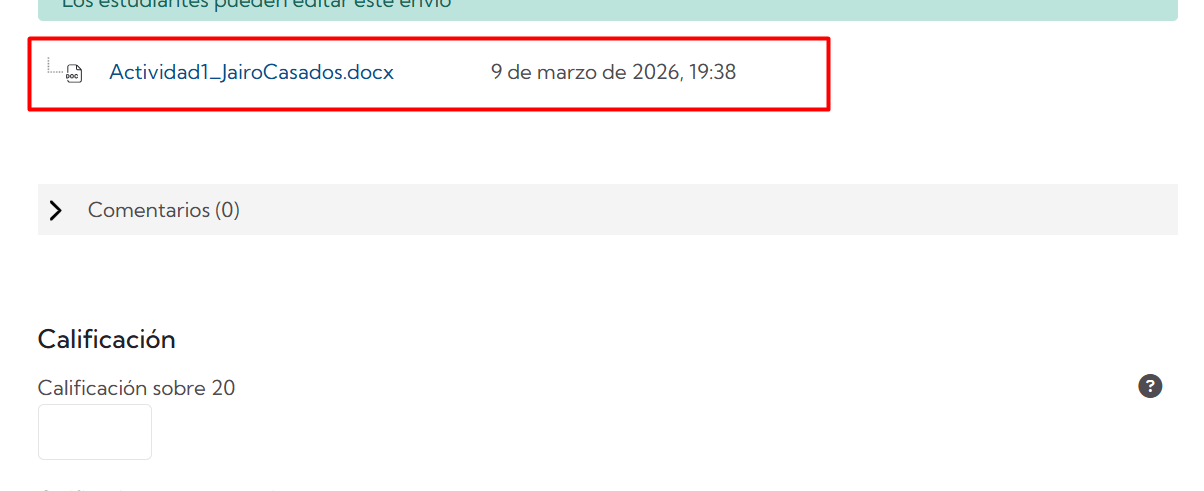
El docente debe analizar la evidencia entregada conforme a los criterios académicos de la actividad. Si la tarea fue de archivo, podrá abrir o descargar el documento.
En este momento conviene revisar:
Después de revisar la evidencia, el docente debe registrar la nota correspondiente en el campo de calificación.
En Moodle, esta nota puede ser numérica, basada en escala o determinada por un método de calificación avanzada, según cómo fue configurada la tarea. Si la actividad usa rúbrica, el docente debe seleccionar un nivel por criterio y guardar los cambios. Si usa guía de evaluación, deberá registrar comentarios y un puntaje máximo por criterio.
Si se trata de una calificación directa, el docente simplemente escribe el puntaje. Si se trata de una rúbrica, Moodle requiere que se seleccione un nivel para cada criterio antes de validar la nota final.
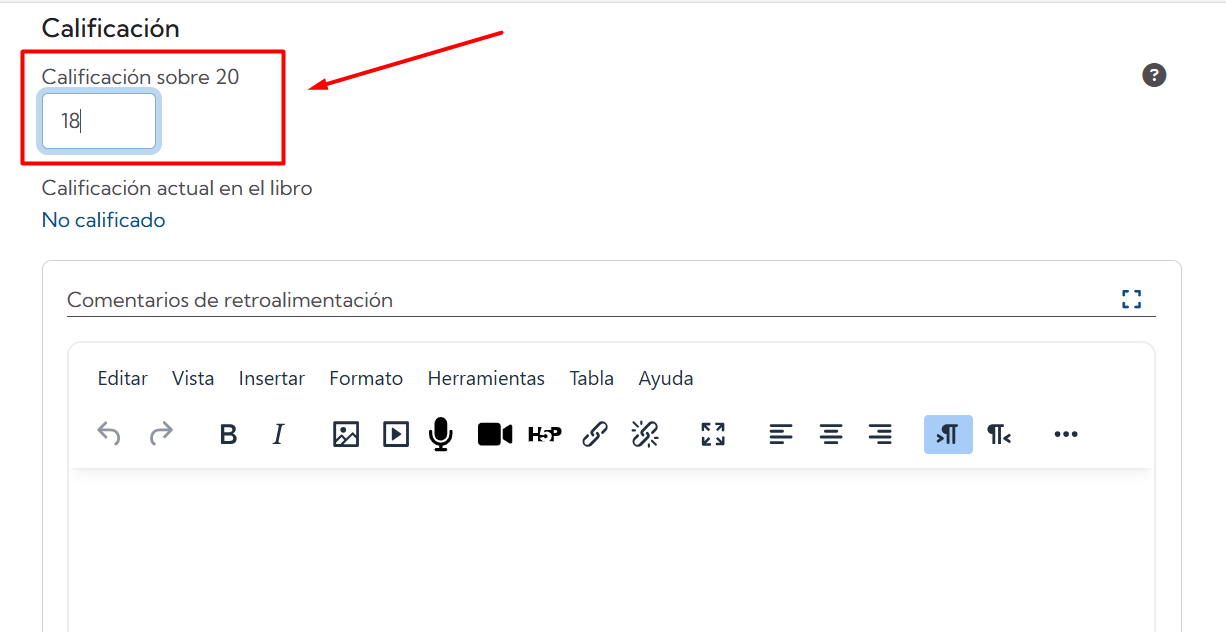
Además del puntaje, Moodle permite registrar comentarios de retroalimentación. Desde la página individual de calificación, el docente puede escribir observaciones que orienten al estudiante sobre fortalezas, áreas de mejora, precisión conceptual, estructura argumentativa o aspectos técnicos de la entrega.
Esta retroalimentación no debe confundirse con los comentarios de envío. Para la retroalimentación académica propiamente dicha, se recomienda la interfaz de calificación detallada.
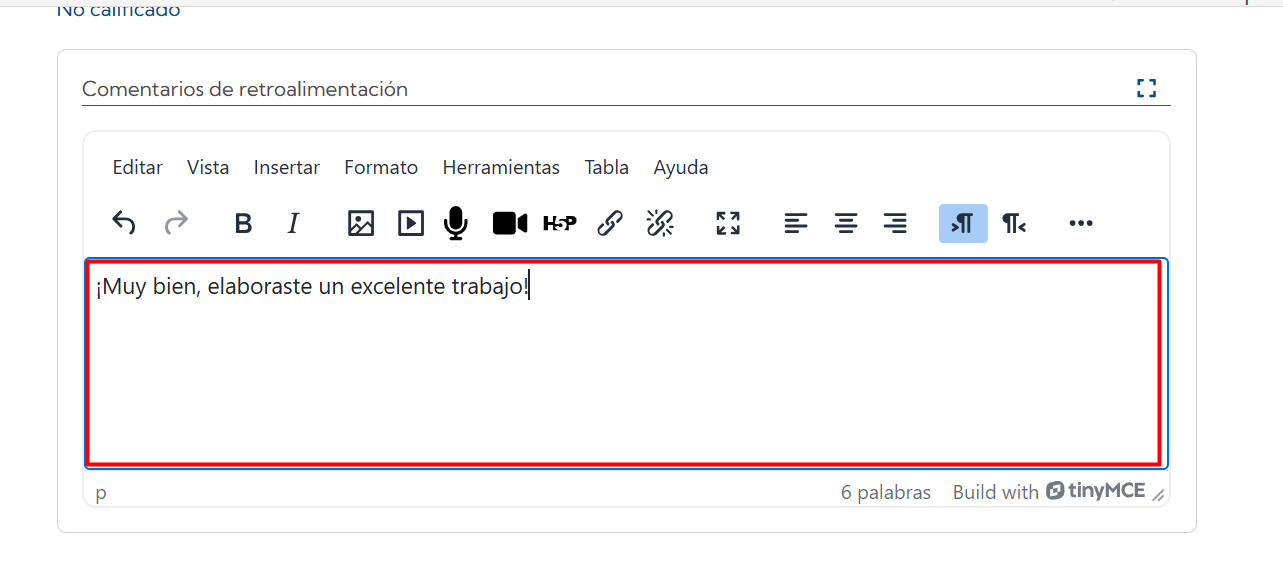
En la pantalla de calificación individual, Moodle permite elegir si el estudiante recibirá notificación cuando su calificación se guarde.
Esto es relevante en dos escenarios:
Además, Moodle permite gestionar notificaciones de tareas calificadas y otras alertas relacionadas con entregas y vencimientos, según la configuración institucional y de la propia tarea.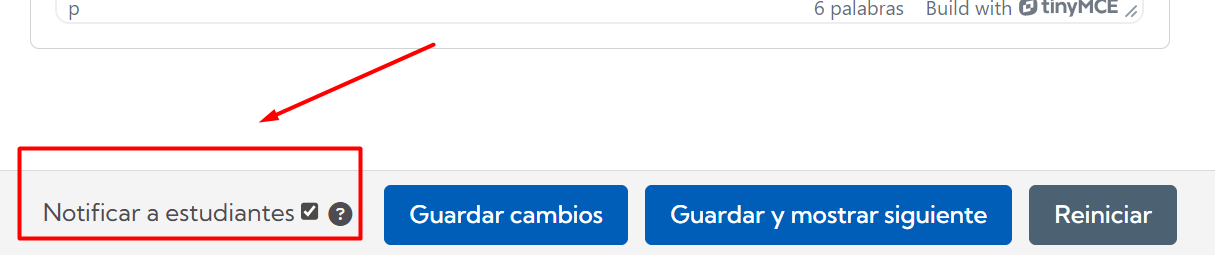
Una vez capturados el puntaje y la retroalimentación, el docente debe pulsar Guardar cambios.
La documentación de Moodle también contempla la opción guardar y mostrar siguiente, que guarda la calificación del estudiante actual y abre inmediatamente la siguiente entrega en la secuencia. Esto agiliza notablemente la revisión continua cuando hay varios trabajos por evaluar.
Este paso no debe omitirse. Mientras la calificación no se guarde, Moodle no la registrará formalmente.
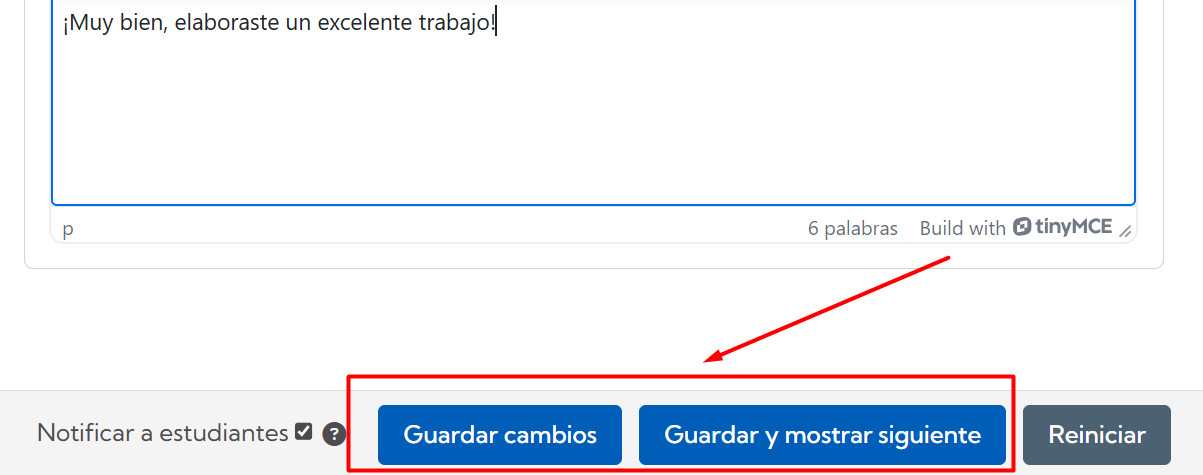
Si el docente está revisando varias entregas consecutivas, puede utilizar la opción guardar y mostrar siguiente para mantener un flujo continuo de evaluación. Esto reduce tiempos de navegación y evita volver constantemente a la tabla general.
No obstante, cuando se necesita cambiar de criterio, revisar otra sección del curso o comparar varias evidencias, puede ser preferible volver a la tabla general.
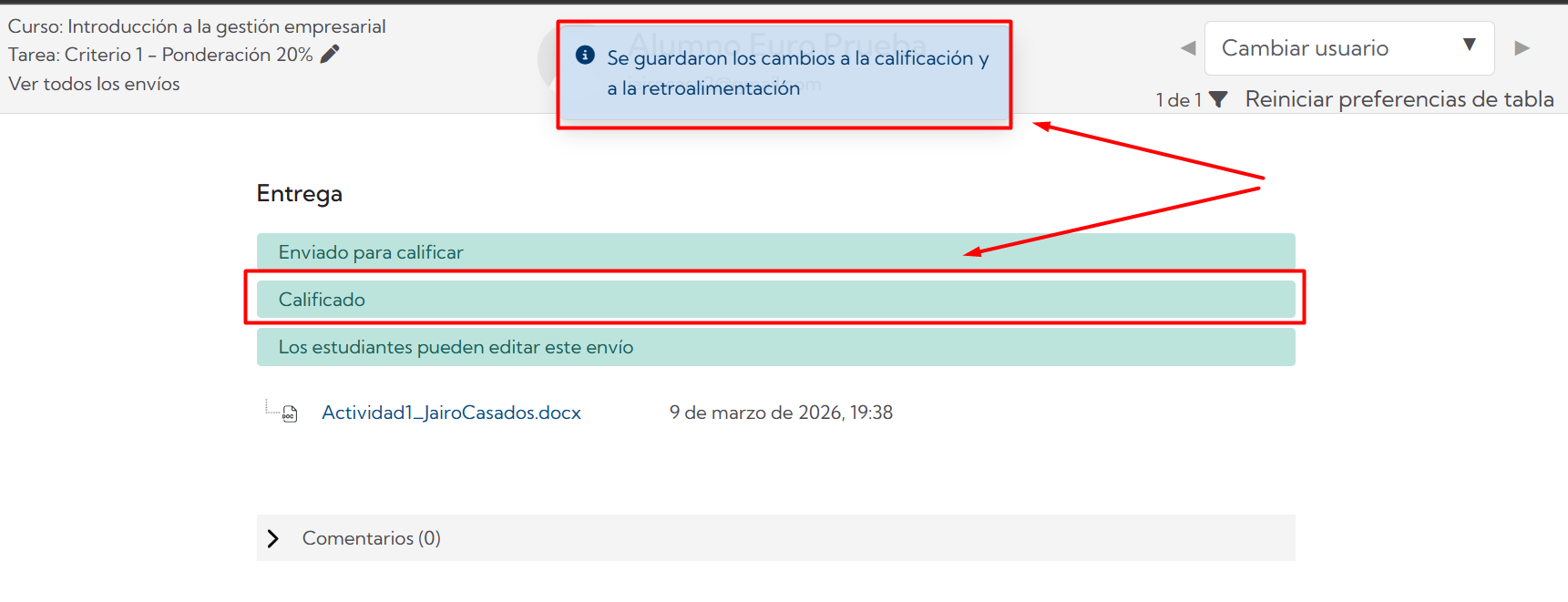
Después de guardar, el docente debe confirmar que la nota aparece correctamente registrada. Esto puede verificarse de dos formas:
Este paso es especialmente importante cuando hubo interrupciones de conexión, uso intensivo del navegador o múltiples pestañas abiertas.
Notificar inmediatamente al alumno para que este enterado de la situación y notificar a la Coordinación de Educación en Línea (sistemaseuro2@ueh.edu.mx) para que permita al alumno subir un segundo archivo.
Si la actividad tiene fecha límite o fecha de corte, Moodle permite conceder una extensión individual. Desde el reporte del calificador el docente puede ver todos los envíos, ubicar al estudiante, abrir el menú edición en la actividad y seleccionar otorgar extensión, para establecer una nueva fecha y hora de entrega.
Esto evita tener que reconfigurar toda la tarea para el resto del grupo.
Conviene que la revisión de actividades siga siempre una secuencia estable: entrar al curso, abrir la tarea correcta, verificar estados, revisar la evidencia, calificar, retroalimentar, guardar y comprobar.
Cuando el grupo es grande, resulta útil ordenar la tabla por estado, usar la vista individual con guardar y mostrar siguiente, o bien descargar los envíos para trabajar fuera de línea, según la naturaleza de la actividad.
Cuando la actividad tiene un fuerte componente formativo, la recomendación es privilegiar la interfaz detallada de calificación sobre la calificación rápida, porque permite acompañar mejor el aprendizaje mediante comentarios y archivos de devolución.
La evaluación en Moodle debe entenderse como un proceso articulado entre criterio académico y dominio técnico de la plataforma. Un docente puede tener total claridad sobre qué valorar en una actividad, pero si no domina la lógica de revisión y registro dentro del sistema, corre el riesgo de calificar en el espacio equivocado, omitir guardados, duplicar procesos o no aprovechar las herramientas de seguimiento y retroalimentación que Moodle ya ofrece.
Por ello, esta guía no se limita a explicar dónde hacer clic. Busca ordenar la experiencia docente de evaluación en línea para que sea académicamente rigurosa, operativamente clara y administrativamente segura.
Cuando la revises, el siguiente paso puede ser adaptarla visualmente al diseño institucional o complementar cada sección con sus capturas de pantalla específicas para convertirla en un recurso docente todavía más robusto.
14 de septiembre de 2026
Estimado alumnado de Posgrado UEH Online:
Finalizado formalmente el Ciclo 26-2, ya puedes consultar tus calificaciones y promedios en EuroControl Academic.
Ahora nos preparamos para dar inicio al Ciclo 27-1 este próximo 14 de septiembre de 2026.
Asegúrate de haber realizado tu proceso de preinscripción para garantizar tu continuidad académica.
Regulariza cualquier adeudo pendiente y verifica tu estatus en EuroControl.
Comprueba que tu acceso esté vigente, ya que es el único medio oficial de comunicación.
Lee nuevamente el archivo de lineamientos de participación en la plataforma.
La aplicación móvil de Moodle ya no estará disponible. El acceso será exclusivamente a través de la web oficial adaptada a cualquier dispositivo: uehonline.ueh.edu.mx .
Todas las entregas, sin excepción, vencerán los domingos a las 22:55 h.
¡Te esperamos este 14 de septiembre de 2026 para comenzar con éxito el nuevo ciclo!
Proceso administrativo de Posgrados
Buenos días, apreciable alumnado:
Espero que se encuentre muy bien. Con la finalidad de dar seguimiento a los procesos administrativos de Posgrados, se le solicita que a la brevedad pueda tomarse y enviar una fotografía con las siguientes características:
Dudas:
Mtra. Yanet Antonio Hernandez, vía WhatsApp al número:
+52 1 228 169 4106
Favor de enviar su fotografía al siguiente correo:
posgrados@ueh.edu.mx
Gracias de antemano por su apoyo.