Text size
Line height
Text spacing

Finalidad de la guía:
Brindar al alumnado una orientación clara, visual y detallada para ingresar a la plataforma, localizar su asignatura, acceder a la sección de actividades y subir correctamente sus evidencias de aprendizaje.
Antes de ingresar a la plataforma y subir una actividad, es importante que tomes en cuenta las siguientes recomendaciones:
Apellido_Nombre_Actividad1.pdf
o
NombreCompleto_Criterio1.docx
Al finalizar esta guía, podrás:
El primer paso consiste en entrar a la plataforma oficial de la institución desde tu navegador de internet.
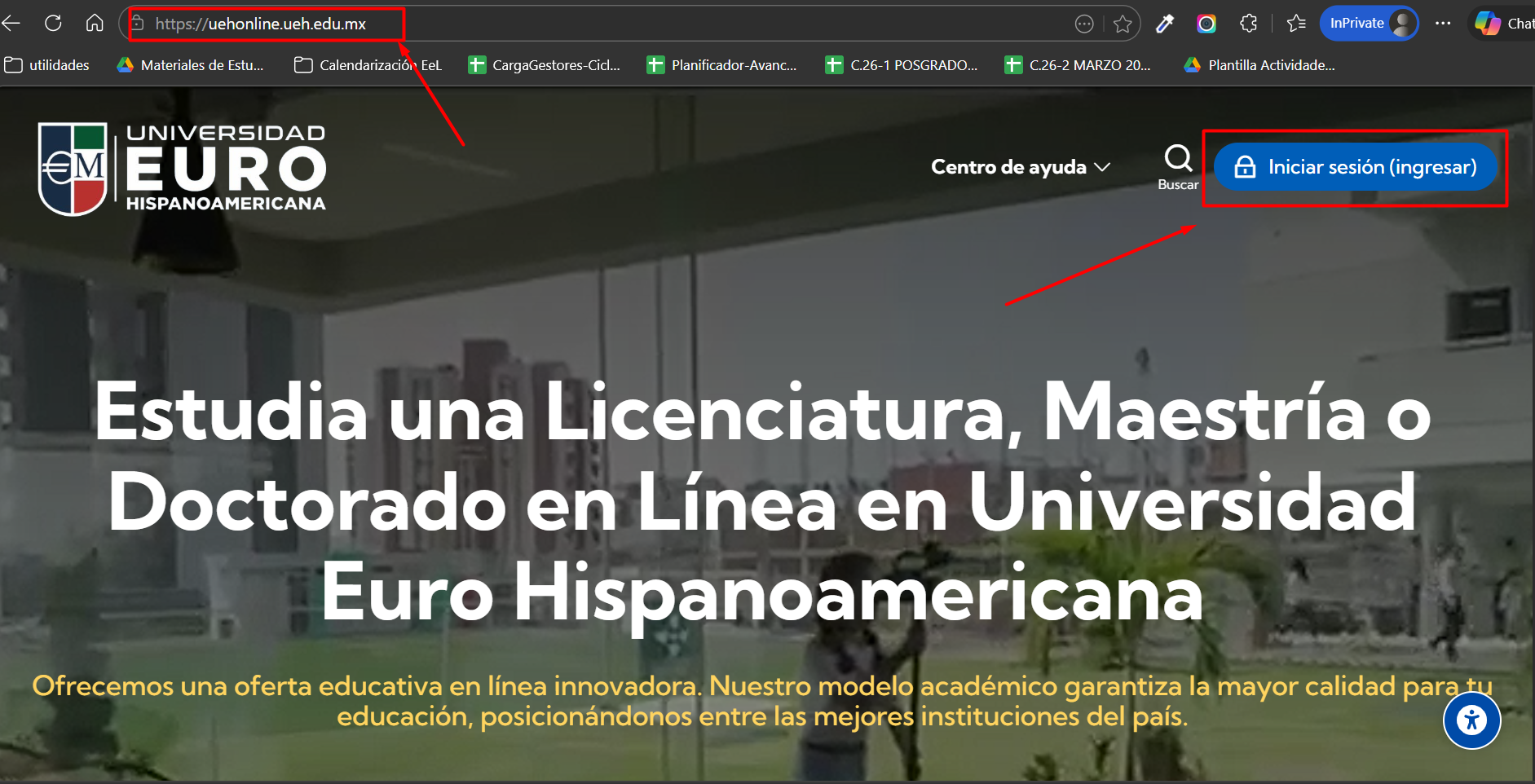
Abre Google Chrome, Microsoft Edge, Firefox o cualquier navegador actualizado. Después, en la barra de direcciones, escribe la dirección oficial de tu plataforma educativa:
Una vez que cargue la página principal, ubica en la parte superior derecha el botón azul que dice “Iniciar sesión (ingresar)” y da clic sobre él.
Este botón te llevará a la pantalla donde deberás escribir tus datos de acceso.
Después de dar clic en “Iniciar sesión (ingresar)”, aparecerá la pantalla de acceso.
En esta sección encontrarás dos espacios principales:
Escribe cuidadosamente tu usuario institucional en el primer campo. Luego escribe tu contraseña en el segundo campo. Verifica que no haya errores al teclear. Si escribes mal un dato, la plataforma no te permitirá entrar.
Cuando hayas completado ambos campos, da clic en el botón “Iniciar sesión (ingresar)”.
Si no recuerdas tus datos de acceso, deberás comunicarte con el área de soporte, servicios escolares o con la instancia correspondiente de tu institución. 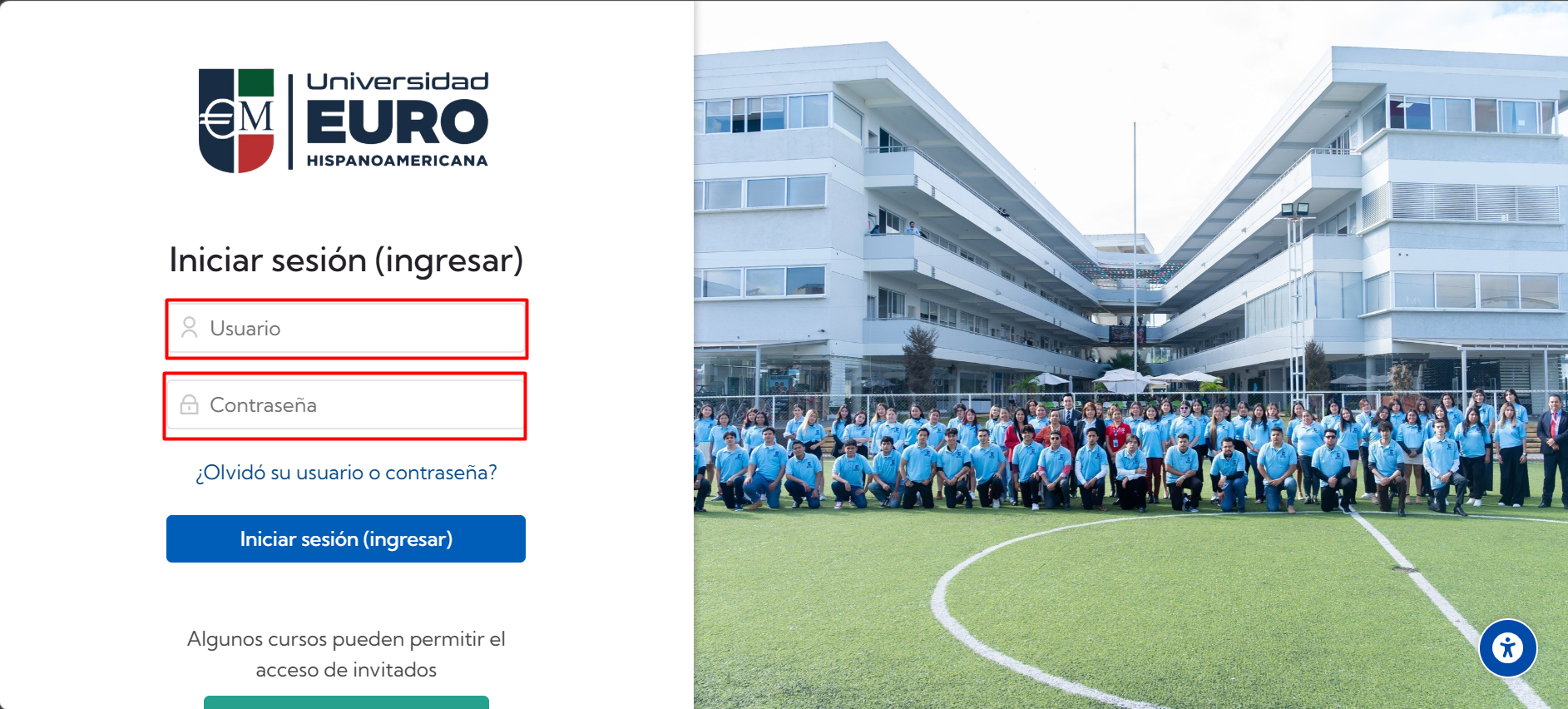
Una vez que hayas ingresado correctamente, la plataforma te mostrará la pantalla principal del sitio.
En la parte superior de la plataforma encontrarás la opción “Mis cursos”. Esta sección te permite acceder al conjunto de asignaturas en las que estás inscrito.
Da clic en “Mis cursos” para desplegar la lista de materias disponibles.
Este paso es muy importante porque desde aquí comenzarás a navegar hacia el curso correcto.

Al dar clic en “Mis cursos”, se desplegará una lista de asignaturas. Busca cuidadosamente el nombre del curso que deseas abrir.
Por ejemplo, en la imagen de referencia aparece la asignatura “Introducción a la gestión empresarial”. En tu caso, deberás seleccionar la materia que realmente te corresponda.
Es importante que verifiques el nombre del curso antes de entrar, ya que algunos estudiantes están inscritos en varias asignaturas y podrían abrir una materia equivocada.
Una vez que ubiques tu asignatura, da clic sobre su nombre.

Cuando ingreses a tu asignatura, observarás la pantalla principal del curso. En ella podrás identificar distintos apartados, recursos y secciones académicas. De acuerdo con la estructura visual que compartiste, el curso de ejemplo contiene elementos como:
Cada uno de estos apartados cumple una función distinta. En el caso de subir tareas o evidencias, el apartado que más te interesa es ACTIVIDADES.
Dentro del curso, ubica visualmente el bloque o tarjeta que dice ACTIVIDADES y da clic sobre ella.

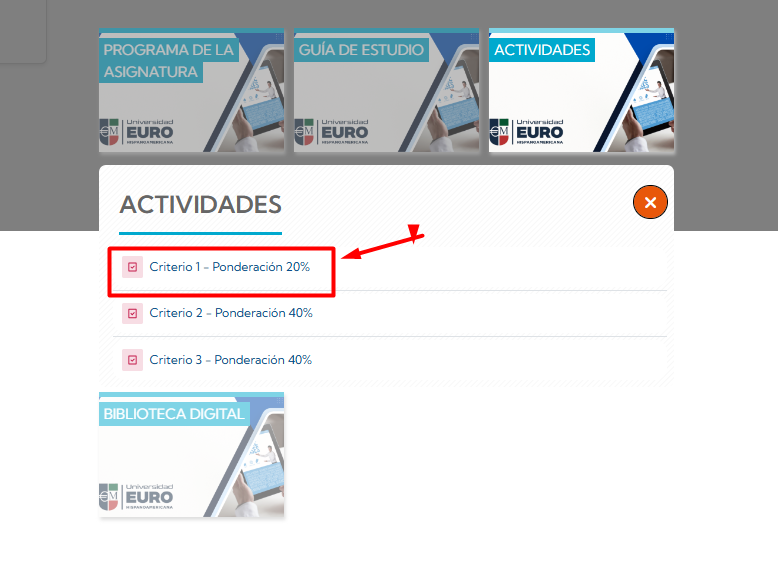
Después de dar clic en el bloque ACTIVIDADES, se abrirá una ventana o sección donde podrás ver la lista de actividades disponibles en la asignatura.
En el ejemplo que compartiste aparecen tres opciones:
Debes identificar cuál actividad te corresponde entregar de acuerdo con las indicaciones de tu docente, el calendario o la guía de estudio.
Da clic sobre el nombre de la actividad que vas a subir. Por ejemplo, si vas a entregar la primera, selecciona “Criterio 1 - Ponderación 20%”.
Al entrar a una actividad, se mostrará una pantalla más detallada. En ella normalmente encontrarás información muy importante como:
Antes de subir cualquier archivo, debes leer toda la información que aparece en pantalla. No avances directamente al envío sin revisar primero qué se te está solicitando.
Presta especial atención a los siguientes elementos:
Nombre de la actividad. Asegúrate de que estés en la tarea correcta.
Instrucción general. Aquí se explica qué debes realizar.
Procedimiento. Indica el modo en que debes desarrollar la actividad.
Criterios de evaluación. Te muestran qué aspectos serán valorados.
Estado de la entrega. Te informa si aún no has entregado nada o si ya existe una evidencia cargada.
Estado de la calificación. Te permite saber si ya fue revisada o aún no.
Leer esta sección con atención te ayudará a evitar errores de contenido, formato o envío.
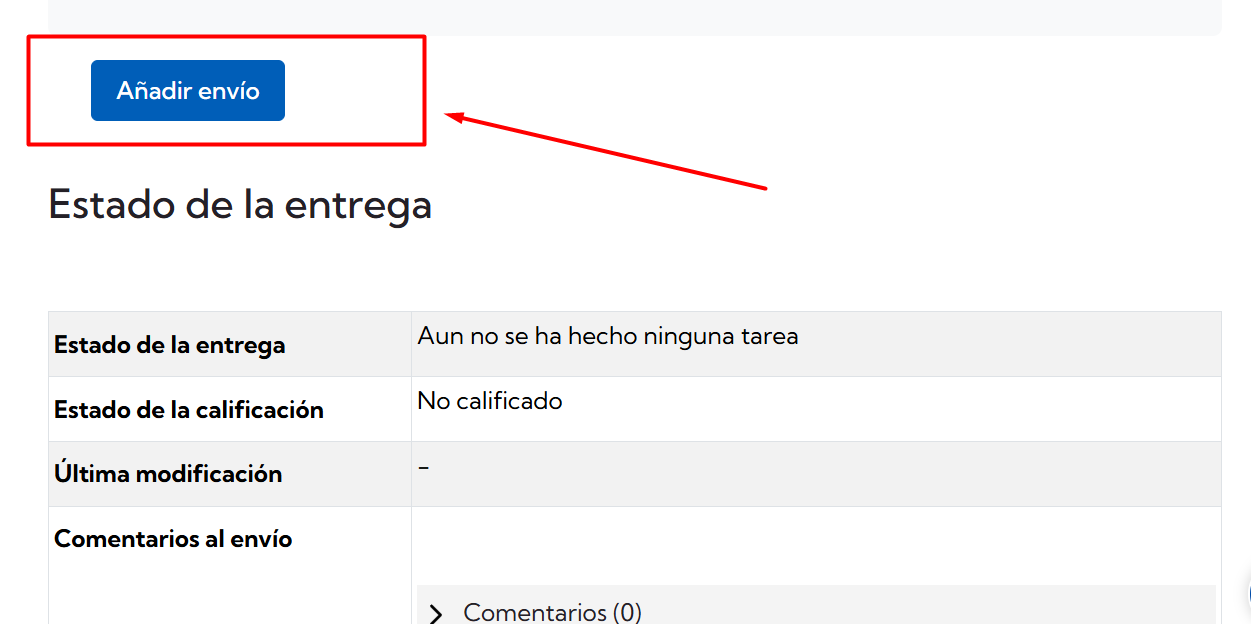
Después de leer toda la actividad y verificar que estás en el espacio correcto, deberás buscar el botón que dice “Añadir envío”.
Este botón generalmente aparece hacia la parte inferior de la actividad, antes del apartado donde se muestra el Estado de la entrega.
Da clic en “Añadir envío” una sola vez. Después de hacerlo, la plataforma te llevará al espacio donde podrás cargar tu archivo o evidencia.
Este es uno de los pasos más importantes de todo el proceso, porque es el momento exacto en que comienzas formalmente la entrega de tu actividad.
Después de pulsar “Añadir envío”, la plataforma abrirá la sección donde podrás cargar tu archivo.
En este espacio puede aparecer una zona para arrastrar el archivo o un ícono para seleccionarlo manualmente desde tu computadora o celular.
Aquí deberás realizar lo siguiente:
Primero, ubica el área donde se cargan los archivos.
Después, da clic en el botón o ícono para agregar tu documento.
Luego, busca en tu equipo el archivo que preparaste previamente.
Selecciona el archivo correcto y espera a que se cargue en la plataforma.
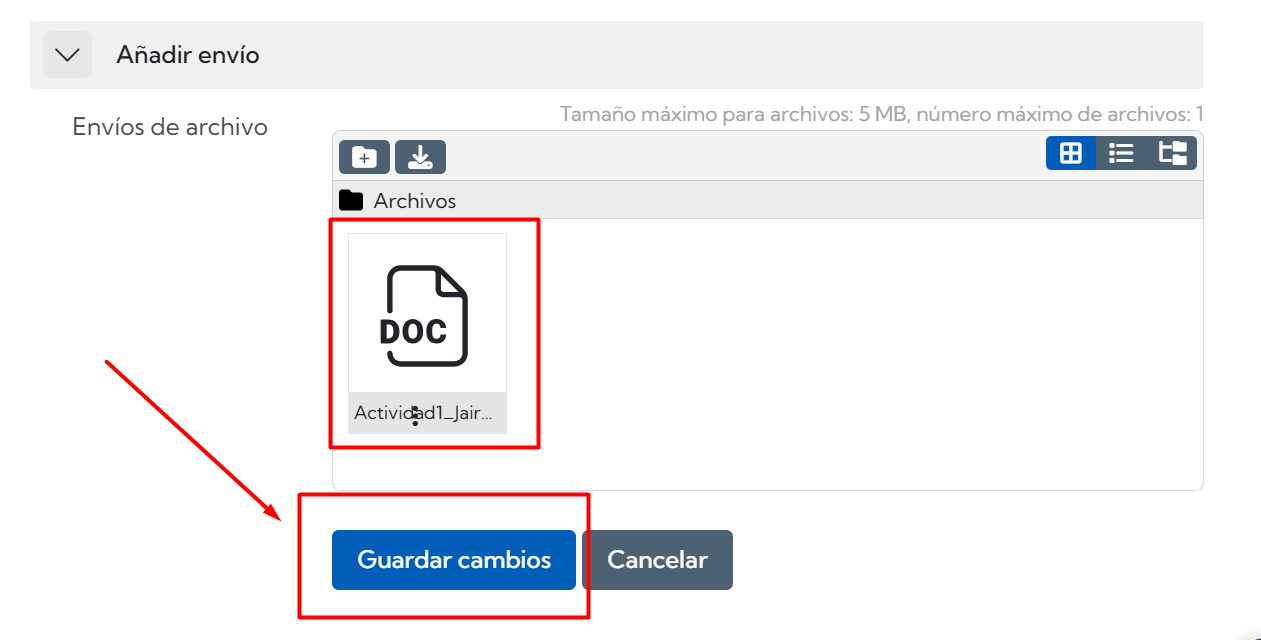
Cuando el sistema termine de cargarlo, revisa que el nombre del archivo aparezca visible en pantalla. Esto te indicará que el documento ya fue incorporado al envío.
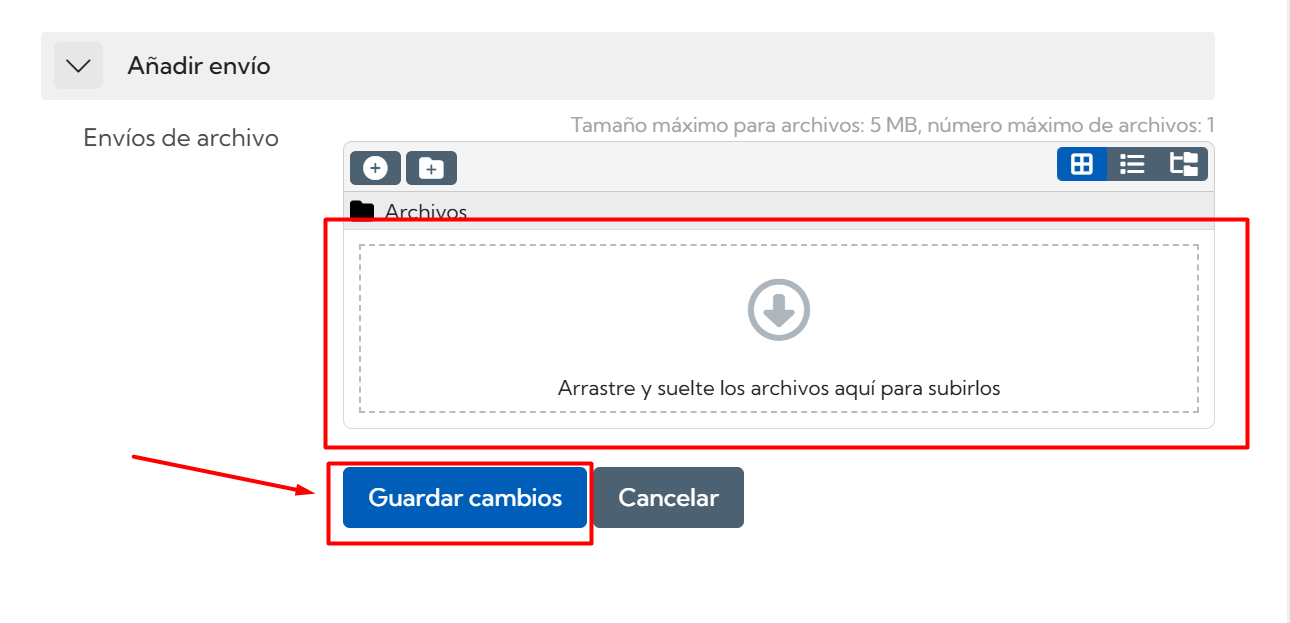
Una vez que subas tu archivo, no continúes inmediatamente. Antes de guardar, verifica cuidadosamente que el documento que aparece en pantalla sea el correcto.
Revisa lo siguiente:
Este paso es indispensable, ya que muchos errores de entrega ocurren porque el estudiante selecciona un archivo distinto sin darse cuenta.
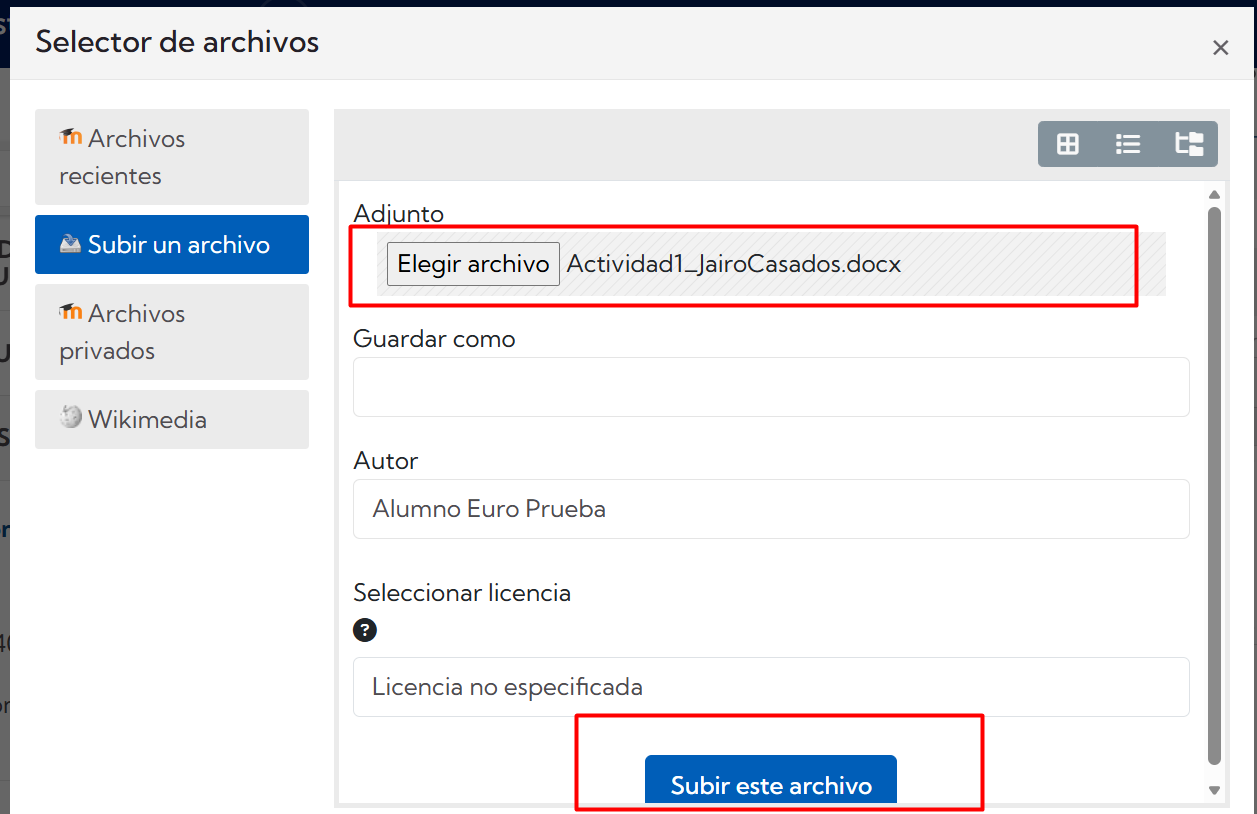
Después de cargar el archivo correcto, deberás pulsar el botón “Guardar cambios”.
Este botón es fundamental. Si no lo presionas, es muy probable que el archivo no quede registrado, aunque lo hayas seleccionado previamente.
Al dar clic en “Guardar cambios”, la plataforma guardará el envío y te devolverá a la pantalla principal de la actividad.
Nunca cierres la ventana ni regreses hacia atrás sin guardar, porque podrías perder el avance realizado.
Después de guardar y, en su caso, confirmar el envío final, debes revisar el apartado Estado de la entrega.
Este espacio te permitirá saber si la plataforma ya registró tu actividad. Dependiendo de la configuración, pueden aparecer mensajes como:
El objetivo es que no te retires de la actividad sin comprobar que el sistema guardó tu archivo.
También revisa si aparece información como:
Si todo aparece correctamente, tu entrega ha quedado registrada.
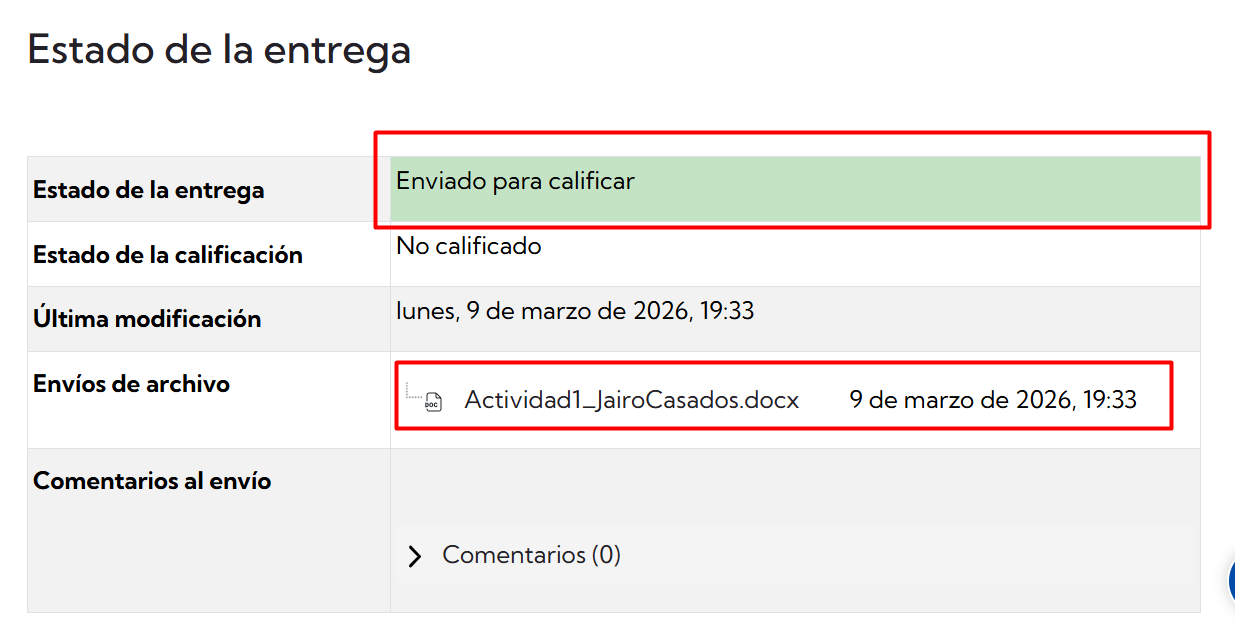
Debajo o cerca del estado de la entrega, generalmente encontrarás el Estado de la calificación.
Este espacio te permitirá saber si la actividad ya fue revisada por el docente o si aún se encuentra pendiente.
Al inicio, lo más normal es que aparezca como:
No calificado
Esto no significa que tu actividad esté mal; simplemente indica que todavía no ha sido evaluada.
Posteriormente, en este mismo espacio podrás revisar si tu actividad ya fue calificada o si el docente ha agregado comentarios o retroalimentación.

Una práctica muy recomendable es tomar una captura de pantalla después de realizar tu envío, especialmente cuando:
La captura puede servirte como respaldo en caso de alguna duda técnica o académica. Procura que en la imagen se vea:
Si entras a la actividad y no aparece el botón “Añadir envío”, pueden existir varias razones:
En este caso, revisa primero la fecha de entrega y vuelve a leer las instrucciones. Si el problema continúa, toma una captura de pantalla y comunícate con tu docente o con soporte técnico.
Si el archivo no se sube correctamente, revisa lo siguiente:
Si después de varios intentos el problema continúa, toma evidencia del error y repórtalo oportunamente.
Uno de los errores más comunes es entrar a otra asignatura y subir la actividad en el curso equivocado. Por eso debes revisar cuidadosamente el nombre del curso antes de entregar.
Otro error frecuente consiste en no leer las instrucciones y enviar un archivo que no corresponde a lo solicitado.
También sucede con frecuencia que el estudiante selecciona el archivo, pero olvida pulsar “Guardar cambios”. En estos casos, la actividad no queda registrada.
En algunas configuraciones de Moodle, el alumnado guarda el archivo, pero no realiza la confirmación final. Por ello es indispensable revisar el estado de la entrega.
Finalmente, un error muy común es esperar hasta el último momento para subir el documento. Esto incrementa el riesgo de fallas por lentitud, saturación del sistema o pérdida de conexión.
Ingresa a la plataforma con anticipación y familiarízate con tu curso desde los primeros días.
Explora la estructura de tu asignatura para que identifiques con claridad dónde se encuentran el programa, la guía de estudio, las actividades y la biblioteca digital.
Antes de subir cualquier tarea, lee completamente la actividad. Comprender lo que se pide es tan importante como saber usar la plataforma.
Nombra tus archivos de manera ordenada y guarda una copia de respaldo en tu computadora, memoria USB o nube.
Después de cada envío, verifica siempre el estado de la entrega.
Si tienes dudas, no abandones el proceso. Toma una captura de pantalla y solicita apoyo.
Para facilitar la comprensión del proceso, la ruta general para subir una actividad en tu plataforma es la siguiente:
El uso de la plataforma Moodle forma parte del proceso de aprendizaje en modalidad mixta y en línea. Aprender a navegar en ella, localizar los recursos y entregar las actividades de manera adecuada fortalecerá tu autonomía académica y tu organización personal.
Recuerda que cada entrega debe realizarse con atención, calma y revisión final. Un envío correcto no depende únicamente del contenido de tu actividad, sino también de que quede registrada de manera adecuada en la plataforma.
Esta guía fue elaborada para acompañarte paso a paso. Consérvala a la mano y consúltala cada vez que necesites subir una nueva actividad.
14 de septiembre de 2026
Estimado alumnado de Posgrado UEH Online:
Finalizado formalmente el Ciclo 26-2, ya puedes consultar tus calificaciones y promedios en EuroControl Academic.
Ahora nos preparamos para dar inicio al Ciclo 27-1 este próximo 14 de septiembre de 2026.
Asegúrate de haber realizado tu proceso de preinscripción para garantizar tu continuidad académica.
Regulariza cualquier adeudo pendiente y verifica tu estatus en EuroControl.
Comprueba que tu acceso esté vigente, ya que es el único medio oficial de comunicación.
Lee nuevamente el archivo de lineamientos de participación en la plataforma.
La aplicación móvil de Moodle ya no estará disponible. El acceso será exclusivamente a través de la web oficial adaptada a cualquier dispositivo: uehonline.ueh.edu.mx .
Todas las entregas, sin excepción, vencerán los domingos a las 22:55 h.
¡Te esperamos este 14 de septiembre de 2026 para comenzar con éxito el nuevo ciclo!
Proceso administrativo de Posgrados
Buenos días, apreciable alumnado:
Espero que se encuentre muy bien. Con la finalidad de dar seguimiento a los procesos administrativos de Posgrados, se le solicita que a la brevedad pueda tomarse y enviar una fotografía con las siguientes características:
Dudas:
Mtra. Yanet Antonio Hernandez, vía WhatsApp al número:
+52 1 228 169 4106
Favor de enviar su fotografía al siguiente correo:
posgrados@ueh.edu.mx
Gracias de antemano por su apoyo.