Text size
Line height
Text spacing

Antes de ingresar a la plataforma, es importante considerar algunos aspectos básicos que facilitarán tu experiencia de navegación.
Primero, asegúrate de contar con una conexión a internet estable. Esto te permitirá entrar a tus cursos, consultar materiales y abrir actividades sin interrupciones.
Segundo, ten a la mano tu usuario y contraseña institucionales. Estos datos son indispensables para acceder correctamente al sistema.
Tercero, utiliza de preferencia un navegador actualizado, como Google Chrome, Microsoft Edge o Firefox. Aunque la plataforma puede abrirse en distintos dispositivos, la experiencia suele ser más cómoda cuando se accede desde una computadora o laptop.
Finalmente, mantén la calma y avanza paso a paso. La plataforma está organizada para facilitar el acceso a tus asignaturas, y con un poco de práctica podrás identificar rápidamente sus apartados principales.
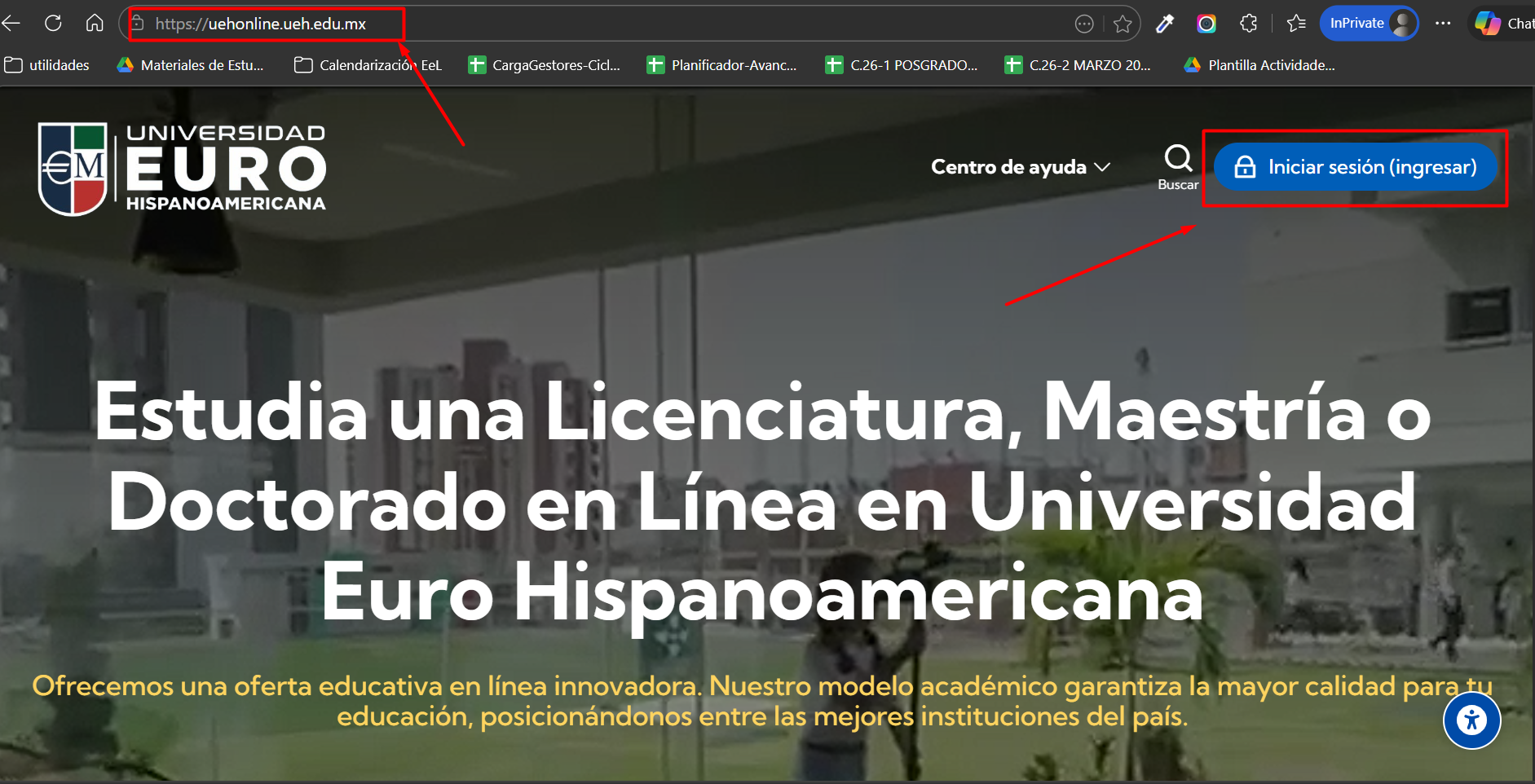
El acceso a la plataforma inicia desde el navegador de internet. En la barra de direcciones debes escribir la URL oficial de la institución: https://uehonline.ueh.edu.mx
Al ingresar a esta dirección, se mostrará la página principal de la plataforma. En ella podrás identificar el logotipo institucional y, en la parte superior derecha, el botón azul que dice “Iniciar sesión (ingresar)”.
Ese botón es el punto de entrada al aula virtual. Al hacer clic sobre él, la plataforma te llevará a la pantalla donde se capturan tus datos de acceso.
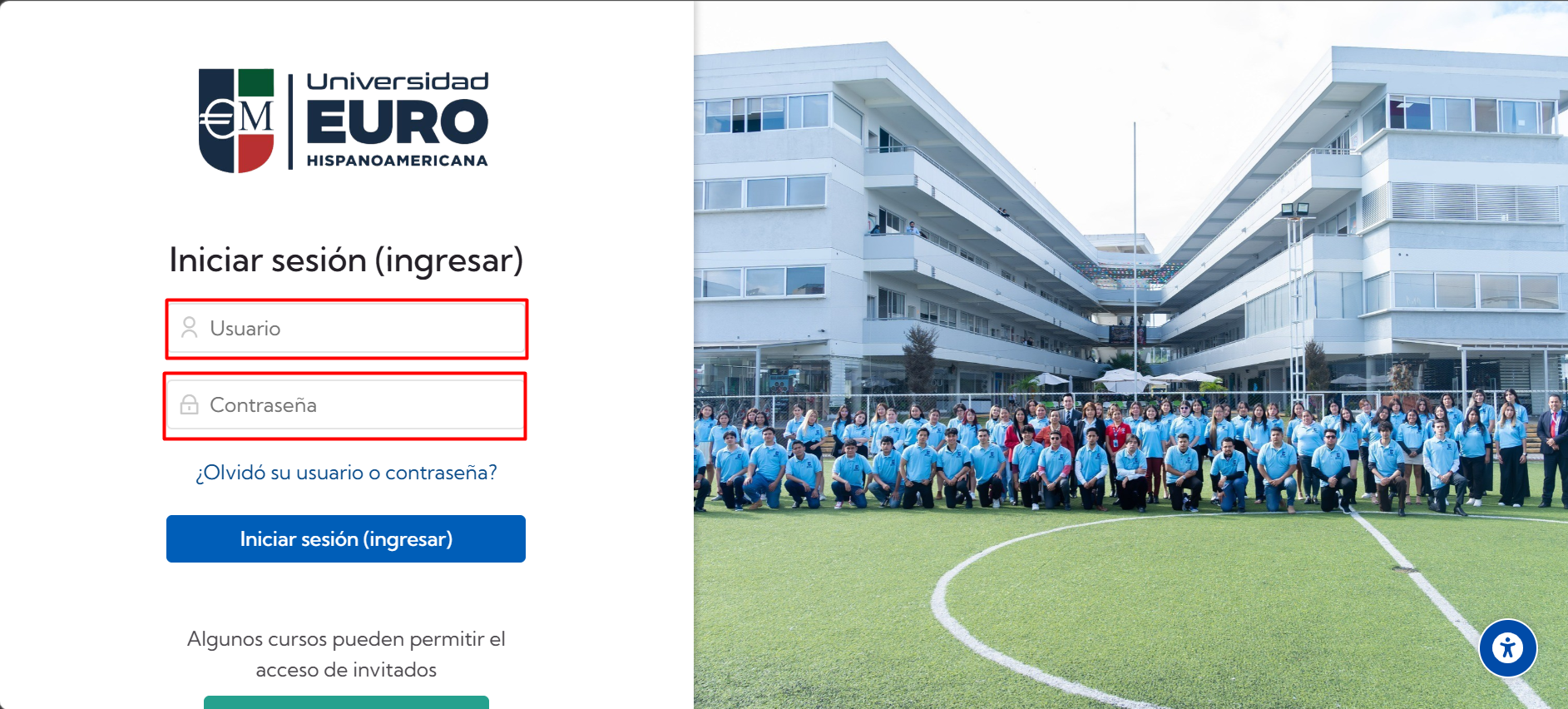
Después de dar clic en el botón de acceso, aparecerá la pantalla para iniciar sesión.
En esta parte de la plataforma encontrarás dos campos principales:
Usuario
Contraseña
Debes escribir con cuidado tus datos institucionales en los espacios correspondientes. Una vez capturados, debes pulsar nuevamente el botón “Iniciar sesión (ingresar)”.
Si los datos son correctos, la plataforma te permitirá entrar. Si aparece algún error, revisa cuidadosamente lo que escribiste y vuelve a intentarlo. Si el problema persiste, será necesario solicitar apoyo al área correspondiente de tu institución.
Una vez que hayas ingresado correctamente, llegarás a la parte principal de la plataforma. En la zona superior podrás observar un menú donde aparece la opción “Mis cursos”.
Esta sección es muy importante, ya que desde allí podrás ver las asignaturas en las que estás inscrito. Dicho de otra manera, “Mis cursos” es el punto desde el cual accedes a tus materias activas.
Cuando pulses esa opción, se desplegará una lista con los nombres de los cursos disponibles.

Después de abrir el menú “Mis cursos”, verás el listado de materias en las que participas como estudiante. En la captura de ejemplo aparece la asignatura “Introducción a la gestión empresarial”, pero en tu caso deberás localizar la materia que te corresponda.
Es importante revisar con atención el nombre del curso antes de entrar, especialmente si estás inscrito en más de una asignatura. Una vez que identifiques la materia correcta, da clic sobre su nombre para ingresar.
Este paso es fundamental, porque toda la navegación posterior se realizará dentro de la asignatura seleccionada.

Cuando ingresas a una materia, la plataforma te muestra el espacio específico de ese curso. Este espacio funciona como un aula virtual y está organizado en distintos apartados que concentran la información académica y los recursos que necesitarás durante el desarrollo de la asignatura.
En la estructura de ejemplo que compartiste, una asignatura puede incluir apartados como los siguientes:
General
Programa de la asignatura
Guía de estudio
Actividades
Biblioteca digital
Cada uno de estos componentes tiene una función distinta. Comprender para qué sirve cada apartado te permitirá desplazarte con mayor seguridad dentro del curso.
Esta sección suele reunir información introductoria del curso. En algunos casos puede incluir avisos, orientaciones iniciales o elementos generales de organización.
Aquí normalmente encontrarás la información académica más formal de la materia: nombre, propósito, contenidos, estructura y, en algunos casos, elementos relacionados con la evaluación y la planeación general.
Este apartado suele contener orientaciones más específicas para el trabajo académico del estudiante. Puede incluir indicaciones sobre qué revisar, cómo estudiar los temas, cómo organizar el avance o qué considerar al momento de desarrollar actividades.
Es uno de los apartados más importantes del curso, ya que allí se concentran las tareas, criterios o productos académicos que debes revisar o realizar durante la asignatura.
En esta sección generalmente se alojan materiales de consulta complementaria, documentos de apoyo, lecturas, recursos bibliográficos u otras fuentes útiles para fortalecer tu aprendizaje.
En la plataforma que compartiste se puede observar que la asignatura presenta una navegación bastante visual y organizada. De manera general, el estudiante puede reconocer dos formas principales de desplazarse dentro del curso:
En la parte central de la asignatura pueden aparecer bloques o tarjetas con el nombre de cada apartado, por ejemplo:
Programa de la asignatura
Guía de estudio
Actividades
Biblioteca digital
Estas tarjetas funcionan como accesos directos. Al hacer clic sobre una de ellas, la plataforma abre la sección correspondiente.
En el lado izquierdo también puede aparecer una columna o menú con el nombre “Table of contents” o Tabla de contenido, donde se enlistan las secciones del curso.
Este menú permite al estudiante desplazarse rápidamente de una sección a otra sin necesidad de regresar todo el tiempo a la pantalla principal. Es especialmente útil cuando el curso contiene varios apartados y deseas ubicarte con rapidez.
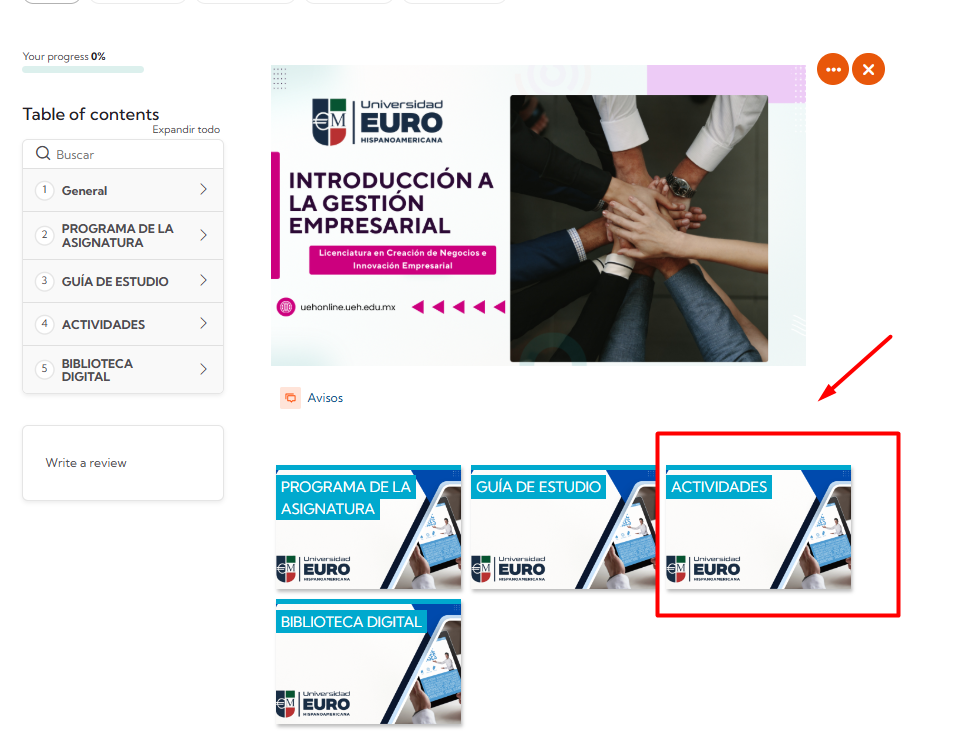
Dentro de la estructura general de la asignatura, el apartado Actividades tiene un papel clave, porque ahí se concentran los ejercicios, criterios o productos evaluables del curso.
En la pantalla de ejemplo, este apartado aparece como una tarjeta claramente identificable con el título ACTIVIDADES. Al hacer clic sobre esa tarjeta, se despliega una lista con las actividades disponibles.
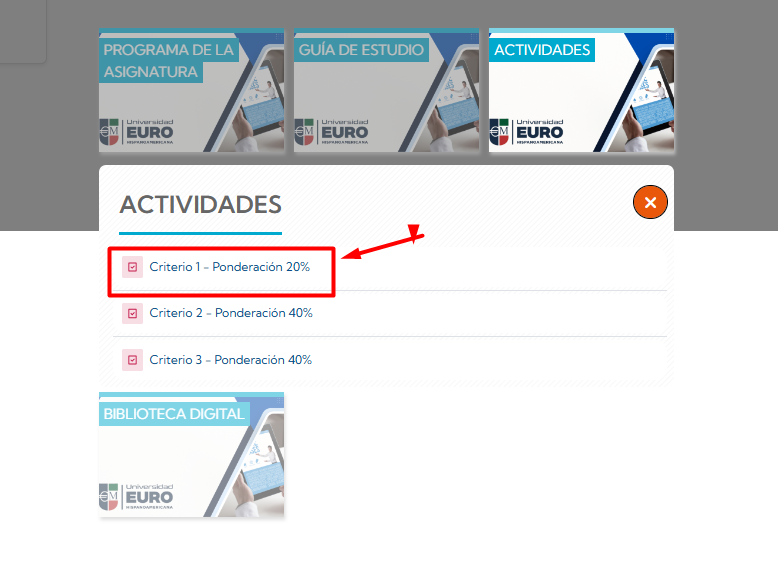
Al entrar al apartado de actividades, se abre una ventana o listado donde pueden visualizarse los criterios o tareas de la asignatura. En el ejemplo que compartiste, aparecen tres elementos:
Criterio 1 – Ponderación 20%
Criterio 2 – Ponderación 40%
Criterio 3 – Ponderación 40%
Esto indica que el curso organiza su evaluación por criterios o actividades diferenciadas, cada una con un valor específico dentro de la calificación final.
Para ingresar a cualquiera de ellas, basta con hacer clic sobre el nombre de la actividad deseada.
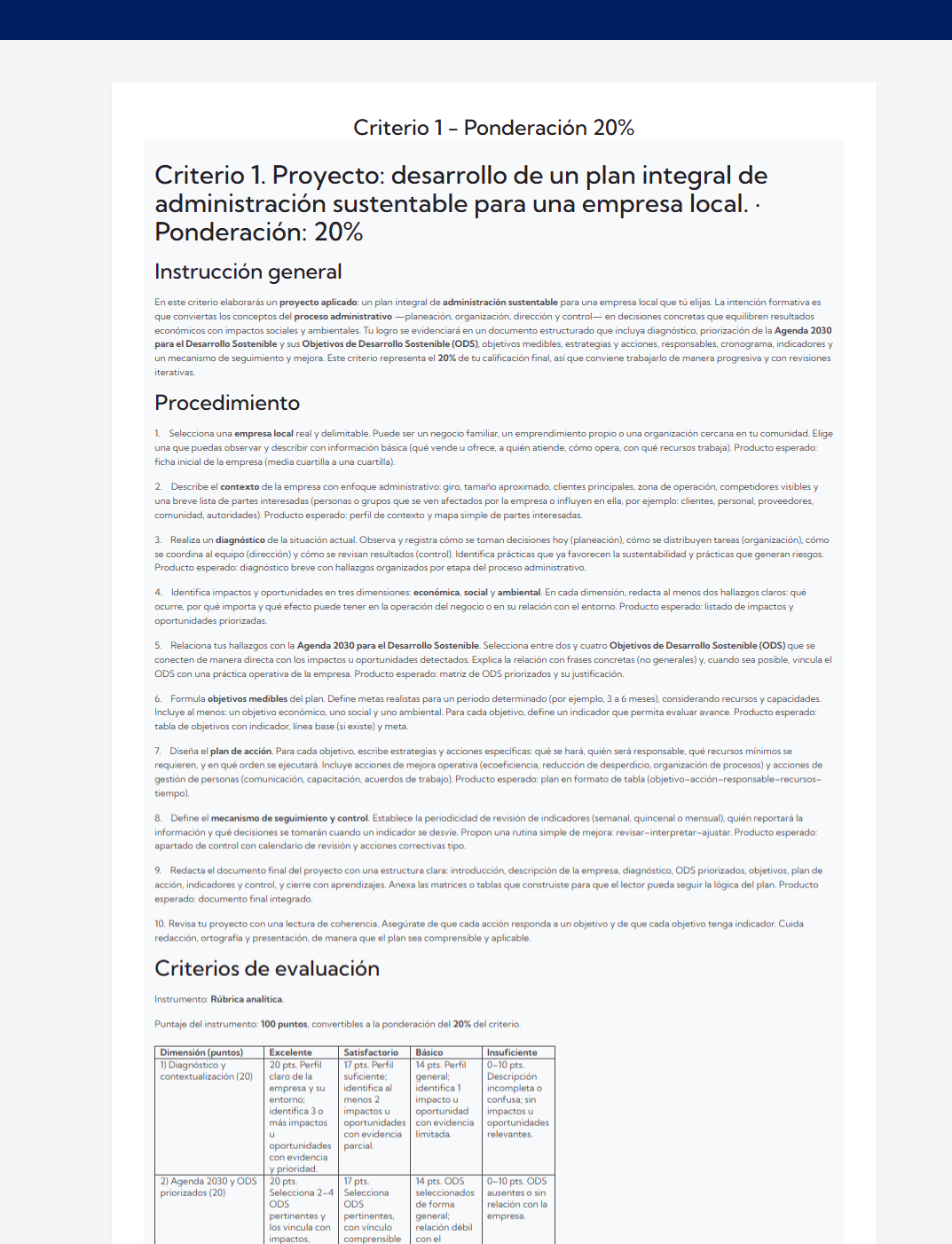
Cuando el estudiante abre una actividad específica, la plataforma muestra una pantalla más detallada. En ella se puede encontrar información como:
nombre de la actividad;
porcentaje o ponderación;
instrucción general;
procedimiento;
criterios de evaluación;
recomendaciones de lectura;
estado de la entrega;
estado de la calificación.
Esto significa que una actividad no es únicamente un espacio para subir archivos, sino también un lugar donde el estudiante puede consultar con claridad qué se le pide, cómo debe realizarlo y cómo será evaluado.
Por ello, antes de hacer cualquier entrega, es importante leer cuidadosamente toda la información que aparece en pantalla.
14 de septiembre de 2026
Estimado alumnado de Posgrado UEH Online:
Finalizado formalmente el Ciclo 26-2, ya puedes consultar tus calificaciones y promedios en EuroControl Academic.
Ahora nos preparamos para dar inicio al Ciclo 27-1 este próximo 14 de septiembre de 2026.
Asegúrate de haber realizado tu proceso de preinscripción para garantizar tu continuidad académica.
Regulariza cualquier adeudo pendiente y verifica tu estatus en EuroControl.
Comprueba que tu acceso esté vigente, ya que es el único medio oficial de comunicación.
Lee nuevamente el archivo de lineamientos de participación en la plataforma.
La aplicación móvil de Moodle ya no estará disponible. El acceso será exclusivamente a través de la web oficial adaptada a cualquier dispositivo: uehonline.ueh.edu.mx .
Todas las entregas, sin excepción, vencerán los domingos a las 22:55 h.
¡Te esperamos este 14 de septiembre de 2026 para comenzar con éxito el nuevo ciclo!
Proceso administrativo de Posgrados
Buenos días, apreciable alumnado:
Espero que se encuentre muy bien. Con la finalidad de dar seguimiento a los procesos administrativos de Posgrados, se le solicita que a la brevedad pueda tomarse y enviar una fotografía con las siguientes características:
Dudas:
Mtra. Yanet Antonio Hernandez, vía WhatsApp al número:
+52 1 228 169 4106
Favor de enviar su fotografía al siguiente correo:
posgrados@ueh.edu.mx
Gracias de antemano por su apoyo.